
7.8 KiB
7.8 KiB
PDA/APP 故障排查手册
用途:帮助现场人员快速解决"PDA连不上"、"电脑重启后软件打不开"等常见问题。 适用范围:FATrace.OEMApp(OEM版)及相关PDA设备。 使用对象:现场操作人员、产线工人、现场支持人员。
1. 常见问题一览
| 问题 | 可能原因 | 快速检查 |
|---|---|---|
| PDA显示"连接失败" | 软件未启动 / 电脑重启了 | 检查电脑是否开机、软件是否打开 |
| PDA无法扫码或发送数据 | 网络问题 | |
| PDA频繁断开连接 | 软件卡住 / 电脑休眠 / Windows自动更新重启 | 唤醒电脑并重启软件 |
| 数据上传不到服务器 | 网络断开 / 服务器故障 | 检查网络和服务器状态 |
2. 快速排查步骤(建议按顺序执行)
第一步:检查电脑和软件
-
检查电脑是否开机
- 看看电脑主机电源灯:是否亮着?
- 如果屏幕是黑的,动一下鼠标或按键盘任意键唤醒。
- 如果电脑关机了,按主机电源按钮开机。
-
检查软件是否打开(开机后必须第一个打开此软件!)
-
看屏幕底部任务栏,是否有运行状态信息

-
如果没有,到桌面找到如下图标并打开
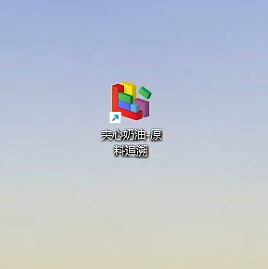
-
重要:电脑开机后,第一个打开的就是本软件,确保软件正常运行后PDA才能连接。
-
软件运行过程中出现错误:直接关掉软件,再重新打开即可,不需要重启电脑。
-
如果软件第一次打开有弹窗提示【NVR】启动失败,关闭弹窗,然后把软件关掉重新启动软件即可。
-
-
电脑重启后需要输入密码登录
- 电脑登录密码:Glico@123
- 输入密码后按回车键登录系统。
- 登录后,按第二步操作打开软件。
- 如果密码输入错误或无法登录,立即联系管理员(见手册末尾联系方式)。
- 建议:把密码制成贴纸贴在显示器边框上,方便现场人员随时查看。


第二步:检查PDA设备
-
每天使用PDA前先测试连接
- PDA上有"连接测试"按钮,每天开始使用前先点一下测试。
- 如果测试通过,说明PDA和服务器网络是通的,可以正常使用。
- 如果测试不通过,按下面的步骤继续排查。
-
检查PDA电量
- 确认PDA已开机,电量充足。
- 电量不足时,更换电池或充电。
-
检查PDA网络
- 确认PDA连接了正确的Wi-Fi(通常是产线Wi-Fi)。
- Wi-Fi信号弱时,靠近路由器。
-
重启PDA
- 长按电源键重启PDA。
- 重新打开扫码软件。
第三步:检查网络和连接
-
检查网线
- 确认电脑网线插紧了。
- 检查路由器或交换机指示灯是否亮着(绿色或橙色)。
第四步:重启软件
-
关闭软件
- 右键任务栏上的软件图标,选择"关闭窗口"。
- 或点击软件右上角的"X"。
-
重新启动软件
- 双击桌面快捷方式或在开始菜单中找到。
- 等待软件完全启动(通常10-30秒)。
-
检查连接状态
- 看软件界面底部的状态栏,检查以下状态灯:
- 服务连接状态:应显示绿色(表示数据库连接正常)
- NAS连接状态:应显示绿色(表示存储连接正常)
- NVR连接状态:应显示绿色(表示视频录像机连接正常)
- 如果状态灯是红色,说明对应服务连接有问题,联系管理员。
- 看软件日志窗口,是否显示"TouchSocket Server 已启动",如果没有说明TCP服务未启动成功。
- 看软件界面底部的状态栏,检查以下状态灯:
3. 常见错误提示及解决办法
| 错误提示 | 可能原因 | 解决办法 |
|---|---|---|
| PDA显示"连接失败" | 软件未启动 / TCP服务未运行 | 启动OEMApp软件,确认日志显示"Server已启动" |
| 软件日志显示"启动失败" | 端口被占用或IP配置错误 | 关掉软件重新打开,或联系管理员 |
| 软件日志显示"客户端断开" | PDA断连或网络波动 | 检查PDA网络,重启PDA |
| 底部状态灯全红 | 电脑刚开机,服务还在连接中 | 等30秒,如果仍红则重启软件 |
4. 日常维护建议
-
关注电脑软件运行状态
- 如需重启,先通知操作人员。
- 注意:Windows系统有时会自动更新并重启电脑(屏幕上可能显示"正在配置更新"),重启后软件不会自动打开,需要手动登录电脑并启动软件。
- 每天上班后,第一件事就是检查电脑和软件是否正常运行,尤其是发现电脑重启过的情况。
- 如果系统长时间不用,可以关闭软件系统,然后关闭电脑,待需要使用时再次按照流程启动即可
-
保持网络稳定
- 不要随意拔网线。
-
定期检查PDA电池
- 电量不足时及时更换电池。
- 避免边充电边使用PDA,防止数据丢失。
-
记录问题
- 出现问题时,记录时间、错误提示和操作步骤。
- 这有助于管理员快速定位问题。
5. 应急联系方式
| 角色 | 联系人 | 电话 |
|---|---|---|
| IT/网络支持 | 种工 | 15601723391 |
提示:请将以上联系方式保存在手机中,或贴在产线墙上。
6. 快速参考卡(打印贴在机台上)
PDA连不上?按以下步骤排查:

1. 查电脑:开机了吗?软件打开了吗?
2. 查PDA:开机了吗?Wi-Fi连了吗?
3. 查网络:网线插了吗?能ping通吗?
4. 重启软件:关掉再打开。
5. 还是不行?立即联系管理员!

应急电话:IT 15601723391
7. 附录:软件操作小贴士
-
如何确认软件运行正常
- 软件启动后,日志窗口应显示:"TouchSocket Server 已启动,监听 xxx:xxx"。
- 底部状态栏的"服务连接状态"、"NAS连接状态"、"NVR连接状态"都应为绿色。
- PDA连接成功后,日志窗口会显示:"[TCP] 客户端连接: xxx xxx:xxx"。
- PDA断开时,日志窗口会显示:"[TCP] 客户端断开: xxx xxx:xxx 原因=xxx"。
-
如何查看连接日志
- 软件界面中间的日志窗口会实时显示所有连接信息。
- 黑色文字 = 正常信息(如客户端连接、断开)
- 橙色文字 = 警告信息
- 红色文字 = 错误信息(需要关注)
- 如果看到红色错误信息,先尝试重启软件,不行则联系管理员。
-
如何手动测试连接
- 用PDA点击"连接测试"按钮,确认网络通畅。
- 用PDA扫描一个测试二维码。
- 检查软件日志窗口是否收到了扫码数据(日志会显示"扫码: xxx")。
-
软件启动顺序很重要
- 电脑开机 → 输入密码登录 → 第一个打开本软件 → 等待底部状态灯变绿 → PDA开始连接。
- 软件启动时会自动:启动TCP服务器、连接数据库、连接NAS、连接NVR。
- 如果软件不是第一个打开的,可能端口被占用导致TCP服务启动失败。
本手册将定期更新,如有建议请反馈给管理员。 版本:1.0 更新日期:2026-04-17